- Приложения
- Premium
-
Страны
- Помощь
- Регистрация
- Войти
Сменить виртуальное местоположение проще, чем кажется
Содержание
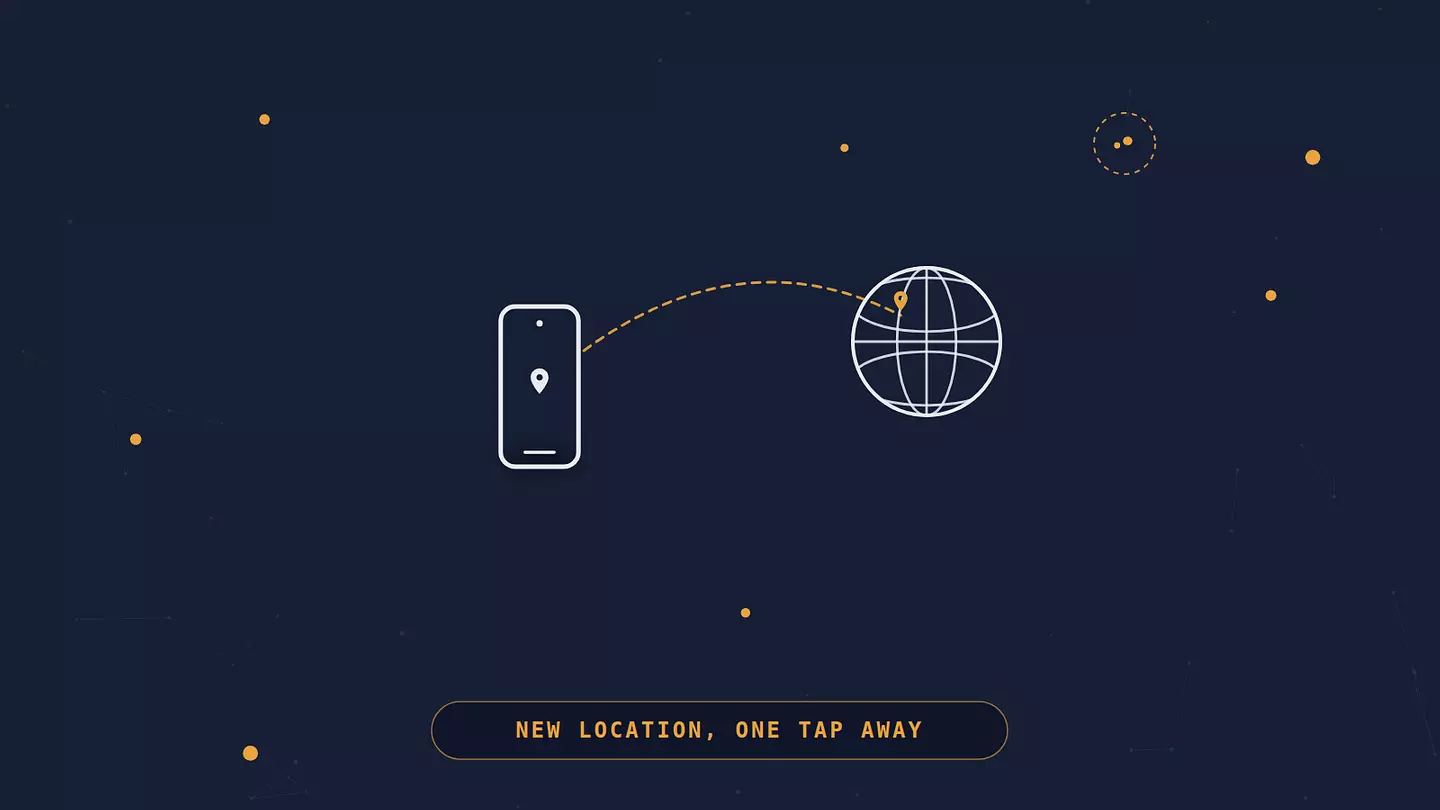
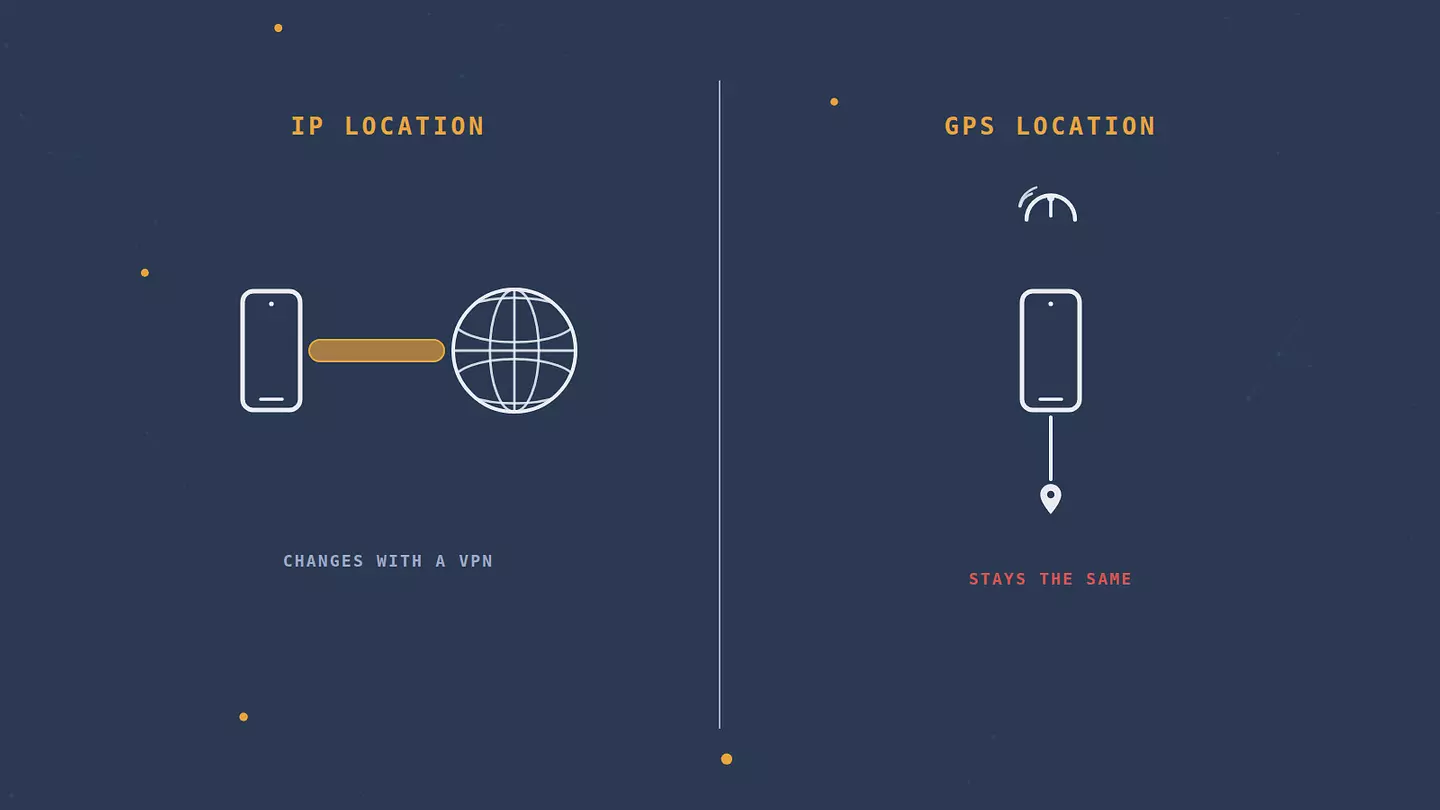
На телефоне «местоположение» может означать разные вещи: ваше местоположение по IP-адресу, реальные координаты GPS или страну, на которую настроен ваш аккаунт в магазине приложений. Каждое из них меняется по-своему.
Быстрее всего изменить местоположение по IP на iPhone или Android через VPN: подключаетесь к серверу в другой стране, и сайты и приложения, которые определяют местоположение по IP-адресу, увидят местоположение этого сервера вместо вашего, обычно за считанные секунды. Но VPN меняет ваш публичный IP-адрес, а не то, что сообщает GPS-модуль, поэтому приложение, которое считывает данные напрямую с датчиков устройства, например Карты, прокладывающие вам маршрут, по-прежнему точно знает, где вы находитесь. Какой способ вам нужен, зависит от того, какое именно местоположение вы хотите изменить.
Зачем менять местоположение
Причины обычно одни и те же. Вы путешествуете и хотите продолжать пользоваться приложениями и подписками, за которые уже платите дома. Вы сравниваете цены на авиабилеты, отели или подписки, которые отличаются по регионам. Вы разработчик или тестировщик и проверяете, как приложение ведёт себя для пользователей в другой стране. Или вам просто не хочется, чтобы каждое приложение на телефоне собирало профиль всех мест, где вы бывали, а это отдельная забота о приватности, никак не связанная с подменой геоданных.
Как изменить местоположение на iPhone
Используйте VPN
Это самый простой способ, и он закрывает больше всего задач сразу. Приложение VPN шифрует ваш трафик и направляет его через сервер в выбранной вами стране, поэтому любой сайт или приложение, которое определяет местоположение по IP, увидит местоположение сервера вместо вашего.
Установите приложение VPN из App Store. Некоторые приложения сначала просят создать аккаунт.
Откройте приложение и выберите сервер из списка.
Нажмите «Подключиться» и разрешите настройку VPN, если iOS попросит подтверждение.
Проверьте, сработало ли это, посмотрев свой IP-адрес онлайн. Он должен показывать страну, к серверу которой вы подключились.
Есть нюанс: VPN меняет ваше местоположение по IP, а не по GPS. Карты, приложения погоды и всё остальное, что считывает данные напрямую с датчиков местоположения телефона, по-прежнему будет показывать, где вы находитесь на самом деле. Для браузинга, стриминга и большинства приложений, которые проверяют ваш регион, VPN достаточно. А вот для всего, что требует от устройства сообщать другое физическое местоположение, его уже недостаточно. Если хотите разобраться подробнее, у нас есть подробный разбор того, как работает VPN.
Отключите службы геолокации
Это не меняет ваше местоположение, а просто перестаёт им делиться, и именно это на самом деле нужно многим, кто ищет ответ на этот вопрос. Зайдите в Настройки, затем «Конфиденциальность и безопасность», затем «Службы геолокации», и отключите их полностью, либо пролистайте вниз и настройте для отдельных приложений «Никогда», «Спросить в следующий раз или при отправке», «При использовании приложения» или «Всегда». Полное отключение ограничит или отключит всё, что действительно нуждается в вашем местоположении, например Карты или Локатор, поэтому обычно лучше настраивать доступ для каждого приложения отдельно.
Смените страну или регион Аккаунта Apple
Это вообще не меняет ваше местоположение. Это меняет то, какой региональный каталог App Store вам показывается, что полезно, если вам нужен доступ к приложениям или контенту, доступным только в другом регионе. Перед сменой потратьте оставшийся баланс и отмените подписки, которые могут заблокировать смену, поскольку Apple требует, чтобы сначала завершились все текущие операции. Затем зайдите в Настройки, нажмите на своё имя, нажмите «Медиаматериалы и покупки», затем «Страна или регион» и выберите новую. Также может понадобиться действующий способ оплаты и платёжный адрес для нового региона. Официальная страница поддержки Apple разбирает все требования подробнее, если у вас нестандартный случай.
Подмена GPS-местоположения
Технически возможно, но обычно того не стоит. Чтобы изменить фактические координаты GPS, которые сообщает iPhone, нужно стороннее программное обеспечение для компьютера, а часто и джейлбрейк, поскольку Apple не встраивает такую возможность и не хочет, чтобы её использовали. Джейлбрейк снимает защитные механизмы, которые обычно есть в iOS, может сломать часть функций, нарушает лицензионные условия Apple и дает Apple основание отказать в гарантийном обслуживании. Если у вас нет конкретной причины для разработки или тестирования, которая требует именно подмены GPS, VPN вместе с настроенными службами геолокации закрывают большинство повседневных задач без этого риска.
Как изменить местоположение на Android
Используйте VPN
Та же идея, что и на iPhone: установите приложение VPN, подключитесь к серверу в нужной стране, и сайты и приложения, использующие определение местоположения по IP, увидят местоположение этого сервера вместо вашего. Это самый быстрый способ решить те же задачи (стриминг, сравнение цен, защита в общественном Wi-Fi), и у него то же ограничение: меняется местоположение по IP, а не по GPS.
Используйте приложение для подмены местоположения
Здесь у Android действительно есть преимущество перед iPhone: встроенные настройки для разработчиков позволяют передавать всему устройству поддельные GPS-координаты, без root-доступа. Сначала включите режим для разработчиков, обычно через Настройки, «О телефоне» и нажатие на номер сборки семь раз подряд, хотя точный путь в меню немного отличается у разных производителей. Установите приложение для подмены местоположения из Play Store, затем вернитесь в раздел «Для разработчиков» и выберите его в пункте «Выбрать приложение для фиктивных местоположений». После этого приложения, считывающие GPS, будут получать координаты от приложения-подмены вместо реальных. Эта функция существует для тестирования функций, связанных с местоположением, во время разработки приложений, поэтому используйте её по назначению, а не для того, чтобы обмануть сервис, который прямо это запрещает.
Смените страну Google Play
Как и смена региона Аккаунта Apple, это меняет каталог приложений, а не ваше реальное местоположение. Откройте приложение Play Store, зайдите в настройки аккаунта и найдите параметры страны и профиля. Google требует, чтобы вы физически находились в новой стране на момент смены, имели способ оплаты, зарегистрированный там же, и ждали не менее 90 дней между сменами, так что переключаться просто так не стоит.
Рутирование устройства, чтобы переопределить местоположение на уровне всей системы, тоже возможно, но это более тяжёлый и рискованный вариант, который лишает вас гарантии и может снизить защищённость телефона. Для подавляющего большинства задач VPN и приложение для подмены местоположения справляются без необходимости заходить так далеко.
Как изменить местоположение на компьютере
На ноутбуке действует то же разделение на местоположение по IP и физическое местоположение. VPN меняет местоположение по IP, а именно его проверяют сайты, стриминговые сервисы и интернет-магазины. Десктопное приложение Browsec для Windows, macOS и Linux меняет его для всех программ на компьютере, включая почтовые клиенты и игры, и входит в Premium.
Если же нужно, чтобы компьютер перестал сообщать свое физическое местоположение, это системная настройка, как службы геолокации на телефоне. В Windows откройте «Параметры», затем «Конфиденциальность и защита», затем «Расположение». На Mac откройте «Системные настройки», затем «Конфиденциальность и безопасность», затем «Службы геолокации». И там, и там можно отключить определение местоположения полностью или настроить доступ для каждой программы отдельно.
Как изменить местоположение в браузере
Если нужно, чтобы вас «в другой стране» увидел только один сайт, менять что-то для всей системы не обязательно. VPN-расширение для браузера меняет местоположение по IP только для страниц, которые вы открываете в этом браузере, а остальные программы продолжают работать через ваше обычное подключение. У Browsec есть расширения для Chrome, Firefox, Edge и Opera, и они работают на бесплатном тарифе. На телефоне расширение не ставится, поэтому браузер вместе со всем остальным защищает мобильное приложение.
У браузеров есть и второй способ узнать, где вы: сайт может запросить точное местоположение, а браузер определит его по ближайшим сетям Wi-Fi или, на телефоне, по GPS. VPN на этот ответ не влияет. Когда сайт просит доступ к вашему местоположению, нажмите «Блокировать» или отключите такие запросы для всех сайтов сразу:
Chrome: «Настройки», затем «Конфиденциальность и безопасность», «Настройки сайтов», «Геоданные», и выберите «Не разрешать сайтам доступ к местоположению».
Firefox: «Настройки», затем «Приватность и защита», «Разрешения», кнопка «Параметры» рядом с пунктом «Местоположение», и отметьте «Блокировать новые запросы на доступ к вашему местоположению».
Safari на Mac: «Safari», затем «Настройки», «Веб-сайты», «Геопозиция», и выберите по умолчанию «Запретить».
Разработчики, которые тестируют функции, завязанные на местоположение, могут пойти дальше. В инструментах разработчика Chrome на панели «Датчики» (Sensors) можно ввести любые координаты, и открытая вкладка будет сообщать их как свое местоположение, пока инструменты разработчика открыты.
Как проверить, что местоположение действительно изменилось
Каким бы способом вы ни воспользовались, убедитесь, что он сработал, прежде чем на него полагаться. Проще всего посмотреть свой IP-адрес через онлайн-сервис и проверить, совпадает ли страна с тем сервером, который вы выбрали. Можно также ввести в браузере запрос «моё местоположение» как дополнительную проверку, но учтите, что поисковики иногда используют не только IP-адрес, так что проверка по IP надёжнее. Мы разобрали это подробно, включая то, что делать, если по-прежнему показывается ваше настоящее местоположение, в отдельном руководстве о том, как проверить, что VPN действительно работает.
Какой способ выбрать
Способ | Что меняет | Сложность | Для чего подходит |
|---|---|---|---|
VPN | Местоположение по IP (то, что видят сайты и большинство приложений) | Просто | Браузинг, стриминг, сравнение цен, защита в общественном Wi-Fi |
Службы геолокации / разрешения | Что разрешено знать приложениям | Просто | Приватность, без потери функций приложений, которым нужно реальное местоположение |
Аккаунт Apple / регион Google Play | Каталог магазина приложений и доступный контент | Средне | Доступ к приложениям или контенту, которые продаются только в другой стране |
Подмена GPS / поддельное местоположение | Физическое местоположение, которое сообщает устройство | Сложно (iPhone), средне (Android) | Разработка и тестирование, не повседневное использование |
Если вам нужно изменить именно то местоположение, которое видят сайты и приложения, начните с VPN. К остальным способам стоит обращаться, только если вам конкретно нужно изменить разрешения приложений, доступность магазина или GPS-координаты, которые сообщает устройство.
Частые вопросы
Меняет ли VPN моё местоположение по GPS?
Нет. VPN меняет IP-адрес, который ваш телефон показывает интернету, а именно по нему большинство сайтов и приложений определяют местоположение. Он не затрагивает GPS-датчик устройства, поэтому приложения, которые считывают данные GPS напрямую, например Карты, по-прежнему будут показывать ваше настоящее местоположение.
Законно ли менять местоположение на телефоне?
Менять местоположение по IP с помощью VPN законно в большинстве стран, хотя в некоторых VPN ограничен или запрещен: список есть в нашем материале про VPN в поездках. А настройка параметров местоположения на собственном устройстве не запрещена законом нигде, насколько нам известно. Проблемы возникают из-за того, что вы делаете с изменённым местоположением: например, если получаете доступ к тому, что прямо запрещено в вашей стране, или нарушаете условия конкретного сервиса, и за это отвечаете вы сами, каким бы способом ни сменили местоположение.
Как часто можно менять страну Аккаунта Apple или Google Play?
У Apple нет чётко объявленного лимита, но каждый раз нужно обнулить баланс и отменить подписки, которые блокируют смену, что делает частые переключения неудобными. Google требует ждать не менее 90 дней между сменами страны в Play Store, а также физически находиться в новой стране и иметь местный способ оплаты для переключения.
Могут ли сервисы понять, что я использую VPN или поддельное местоположение?
Да, некоторые сервисы способны это определить. Стриминговые сервисы и банковские приложения в частности используют разные методы для обнаружения VPN-трафика и подменённых координат, и при обнаружении могут ограничить доступ или запросить дополнительную проверку. Это больше связано с методами обнаружения конкретного сервиса, чем с чем-то неправильным в самом VPN.
Как цитировать эту статью
Browsec. "Сменить виртуальное местоположение проще, чем кажется." Browsec Blog, 29 октября 2026, https://browsecvps.xyz/ru/blog/how-to-change-location.